Codex Plugin for Claude Codeとは、OpenAIが2026年3月に公式リリースした、Claude Codeの中からOpenAI Codexを呼び出してコードレビューやタスク委任ができるプラグインです。ChatGPTアカウントがあれば導入でき(無料プランでも期間限定で利用可能、2026年4月時点)、Claude Code上で4つのコマンドを実行するだけでセットアップが完了します。Claude Codeで書いたコードを別のAI(Codex)にチェックしてもらう「AIクロスレビュー」が実現でき、1人で開発している場面でもコードの品質を担保しやすくなります。
Codex Plugin for Claude Codeとは?AIが別のAIにレビューを頼む仕組み
Codex Pluginの概要と仕組み
Codex Plugin for Claude Code(正式名称: codex-plugin-cc)は、OpenAIが開発・公開しているClaude Code向けの公式プラグインです。GitHub上でApache 2.0ライセンスのオープンソースとして公開されています。
このプラグインを入れると、Claude Codeの中で /codex:review のようなスラッシュコマンドを打つだけで、ローカルにインストールされたCodex CLIが起動し、コードレビューやバグ調査を実行してくれます。
動作の流れはとてもシンプルです。
- Claude Codeでコマンドを入力する
- プラグインがローカルのCodex CLIを呼び出す
- Codexがコードを分析し、結果をClaude Codeに返す
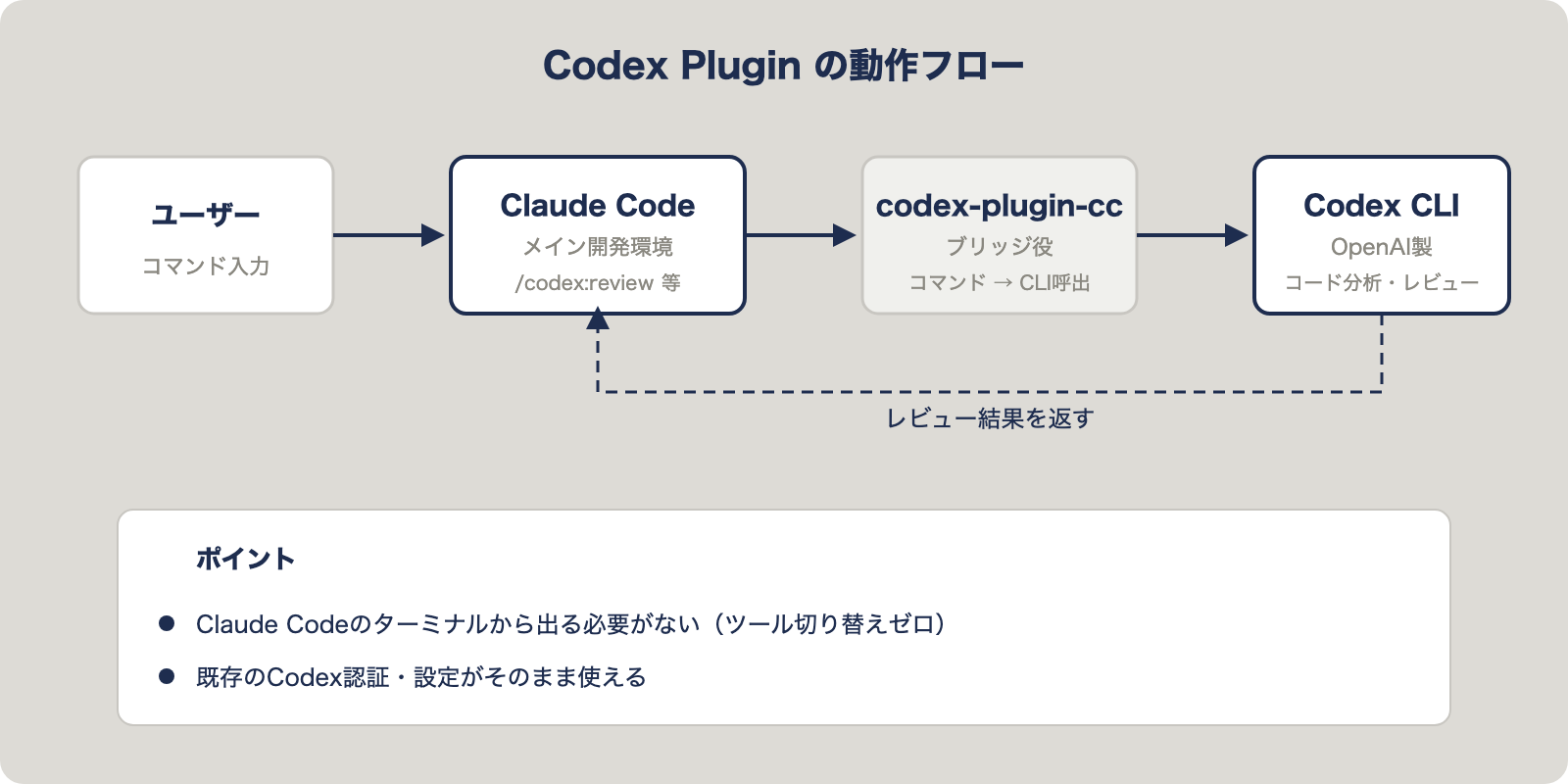
Claude Codeのターミナルから出る必要がなく、ツール切り替えの手間はゼロ。
なぜ「2つ目のAI」が必要なのか
Claude CodeもCodexも高性能なAIコーディングアシスタントですが、学習データもアーキテクチャも違います。人間のチーム開発でセカンドレビューが重視されるのと同じで、異なる視点を持つAI同士にクロスチェックさせれば、片方だけでは見逃すバグや設計上の問題を拾える可能性が高まります。
実際の活用例として、Claude Codeが生成したコードに対して /codex:review を実行したところ、Codexが「タイムゾーン処理の不統一」や「型検証の欠落」といったエッジケースを指摘したケースが報告されています(出典: azukiazusa.dev 2026年4月)。
プログラミング経験が浅い状態でClaude Codeを使ってアプリを作っている場合、AIが生成したコードの良し悪しを自分で判断するのは難しいものです。Codex Pluginは、そうした場面での「自動セカンドオピニオン」として機能します。
無料で使える?料金・プランの整理
Codex Pluginの利用に追加料金は発生しません。ただし、Codex CLI自体の利用枠はChatGPTのプランに依存します。
| 項目 | 内容 |
|---|---|
| プラグイン本体 | 無料(オープンソース) |
| 必要なアカウント | ChatGPTアカウント(Free含む ※期間限定)またはOpenAI APIキー |
| Codexの利用枠 | ChatGPTプランの利用枠を消費 |
| Claude Code側の費用 | 別途Anthropicの料金体系に準拠 |
Claude Code単体で使う場合と、Codex Pluginを導入した場合の違いは以下の通りです。
| 比較項目 | Claude Code単体 | Codex Plugin導入後 |
|---|---|---|
| コードレビュー | Claude自身による自己レビュー | Claude + Codexの2者レビュー |
| 視点の多様性 | Anthropicモデルのみ | Anthropic + OpenAIの2モデル |
| 設計・セキュリティ検証 | 手動で指示が必要 | /codex:adversarial-review で自動化 |
| 行き詰まり時の対応 | 同じAIに再度質問 | /codex:rescue で別AIに委任 |
| バックグラウンド実行 | 不可 | --background オプションで可能 |
導入前に確認すること(前提条件チェックリスト)
必要なもの3つ
Codex Pluginを導入するために必要なものは3つだけです。
- ChatGPTアカウント。すでにChatGPTを使っていればそのまま使えます。無料プランでも期間限定で利用可能(2026年4月時点)
- Node.js 18.18以上。Codex CLIの動作に必要で、後述の手順で確認・インストールできます
- Claude Code。すでにインストール済みであること
OpenAI APIキーは必須ではありません。ChatGPTアカウントでログインすれば利用を開始できます。
Node.jsが入っているか確認する方法
ターミナル(Macならターミナル.app)を開いて、以下のコマンドを入力してください。
node -vv18.18.0 以上のバージョン番号が表示されれば問題ありません。
「command not found」と表示された場合、またはバージョンが18.18未満の場合は、Node.js公式サイトからLTS版をダウンロードしてインストールします。インストーラーを実行して画面の指示に従うだけで完了です。
【4ステップ】Codex Pluginのインストール手順(ChatGPTアカウント編)
ここからが本題です。Claude Codeを起動した状態で、以下の4ステップを順番に実行してください。
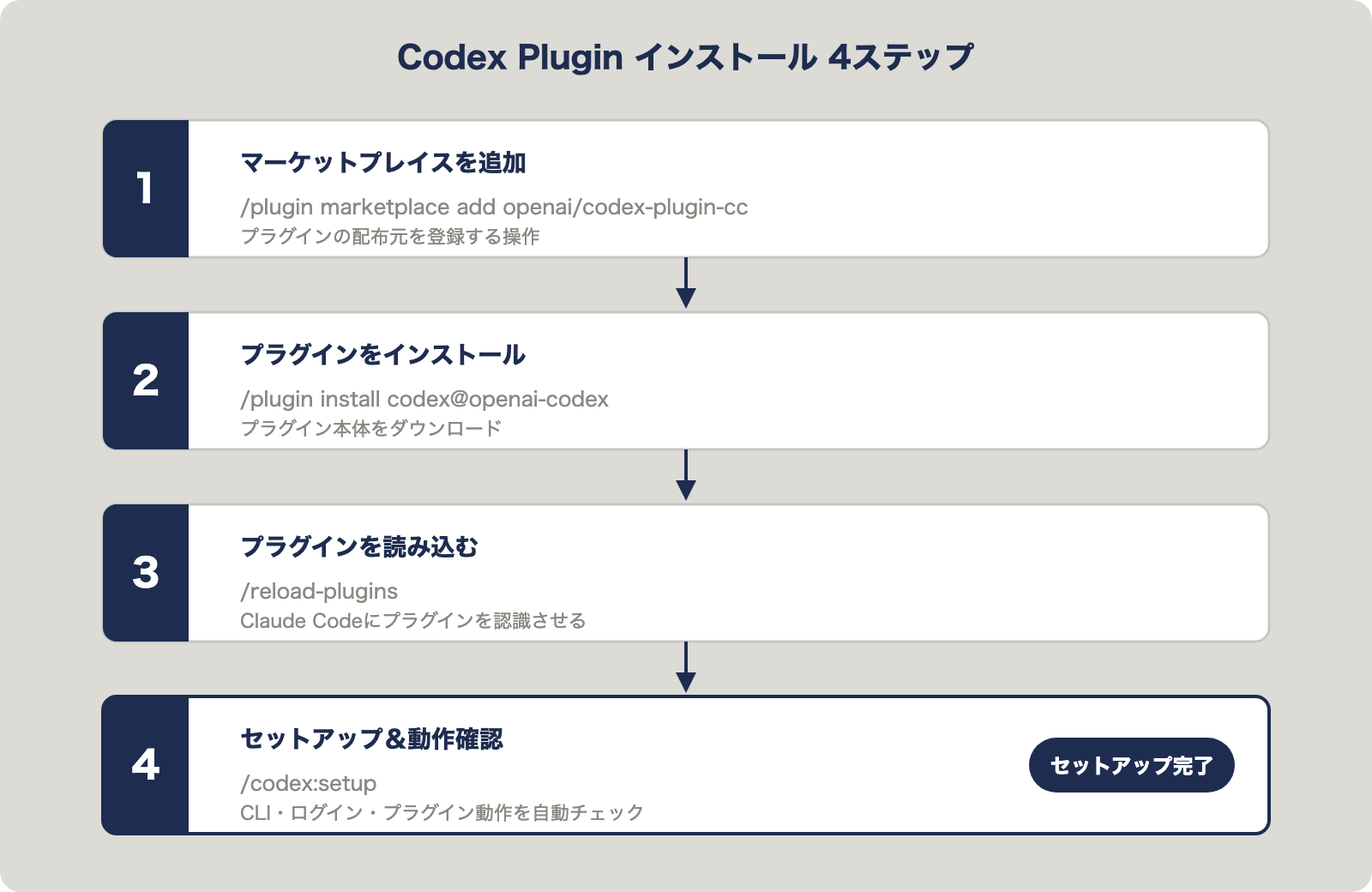
Step 1 — マーケットプレイスを追加する
Claude Codeのプロンプトに以下を入力します。
/plugin marketplace add openai/codex-plugin-ccプラグインの配布元を登録する操作で、アプリストアを追加するイメージに近いです。
Step 2 — プラグインをインストールする
続けて以下を入力します。
/plugin install codex@openai-codexプラグイン本体がダウンロード・インストールされます。
Step 3 — プラグインを読み込む
インストールしただけでは有効になりません。以下のコマンドで読み込みます。
/reload-pluginsこれでClaude Codeがプラグインを認識します。
Step 4 — セットアップを実行して動作確認する
最後に、セットアップコマンドを実行します。
/codex:setup以下を自動的にチェックしてくれます。
- Codex CLIがインストールされているか
- ログイン状態は有効か
- プラグインが正しく動作するか
Codex CLIがまだ入っていない場合、npmが利用可能であれば自動インストールを提案してくれます。手動でインストールする場合は以下のコマンドを使ってください。
npm install -g @openai/codexChatGPTアカウントでのログインがまだの場合は、Claude Code上で以下を実行します。
!codex login画面の指示に従ってChatGPTアカウントでサインインすれば、認証は完了です。
うまくいかないときの対処法
Step 4で問題が出た場合の対処法をまとめました。
- 「codex: command not found」と出る → Codex CLIが入っていません。
npm install -g @openai/codexを実行してください - Node.jsのバージョンエラー →
node -vで確認し、18.18未満ならNode.js公式サイトから最新LTS版をインストールしてください - ログインできない →
!codex loginを再実行します。ブラウザが開くので、ChatGPTアカウントでサインインしてください - プラグインが認識されない →
/reload-pluginsを再度実行してください
まず使ってみよう|初回コードレビューの実行方法
/codex:review でレビューを依頼する
セットアップが完了したら、さっそくコードレビューを試してみましょう。Claude Codeで何かコードを書いた後、以下のコマンドを入力します。
/codex:reviewこれだけで、Codexが現在の作業ディレクトリのgit変更差分を読み取り、コードレビューを実行してくれます。
特定のブランチと比較したい場合は、以下のように指定できます。
/codex:review --base mainレビュー結果の読み方
レビュー結果はClaude Codeのチャット画面にそのまま表示されます。内容としては以下のようなものです。
- コードの問題点や改善提案
- セキュリティ上の懸念
- エッジケース(想定外の入力や状況)の指摘
- コードスタイルに関するアドバイス
指摘を確認したら、Claude Codeに「この指摘を修正して」と伝えればそのまま修正に入れます。2つのAIを行き来する必要はありません。
フォアグラウンド実行とバックグラウンド実行の違い
デフォルトではフォアグラウンド(前面)で実行され、レビューが完了するまでClaude Codeが待機状態になります。
作業を止めたくない場合は、バックグラウンドで実行できます。
/codex:review --backgroundバックグラウンド実行中は /codex:status で進捗を確認し、完了後に /codex:result で結果を取得します。
全7コマンド解説|場面別の使い分けガイド
Codex Pluginには7つのスラッシュコマンドが用意されています。すべてを毎回使う必要はありません。場面に応じて使い分けるのがポイントです。
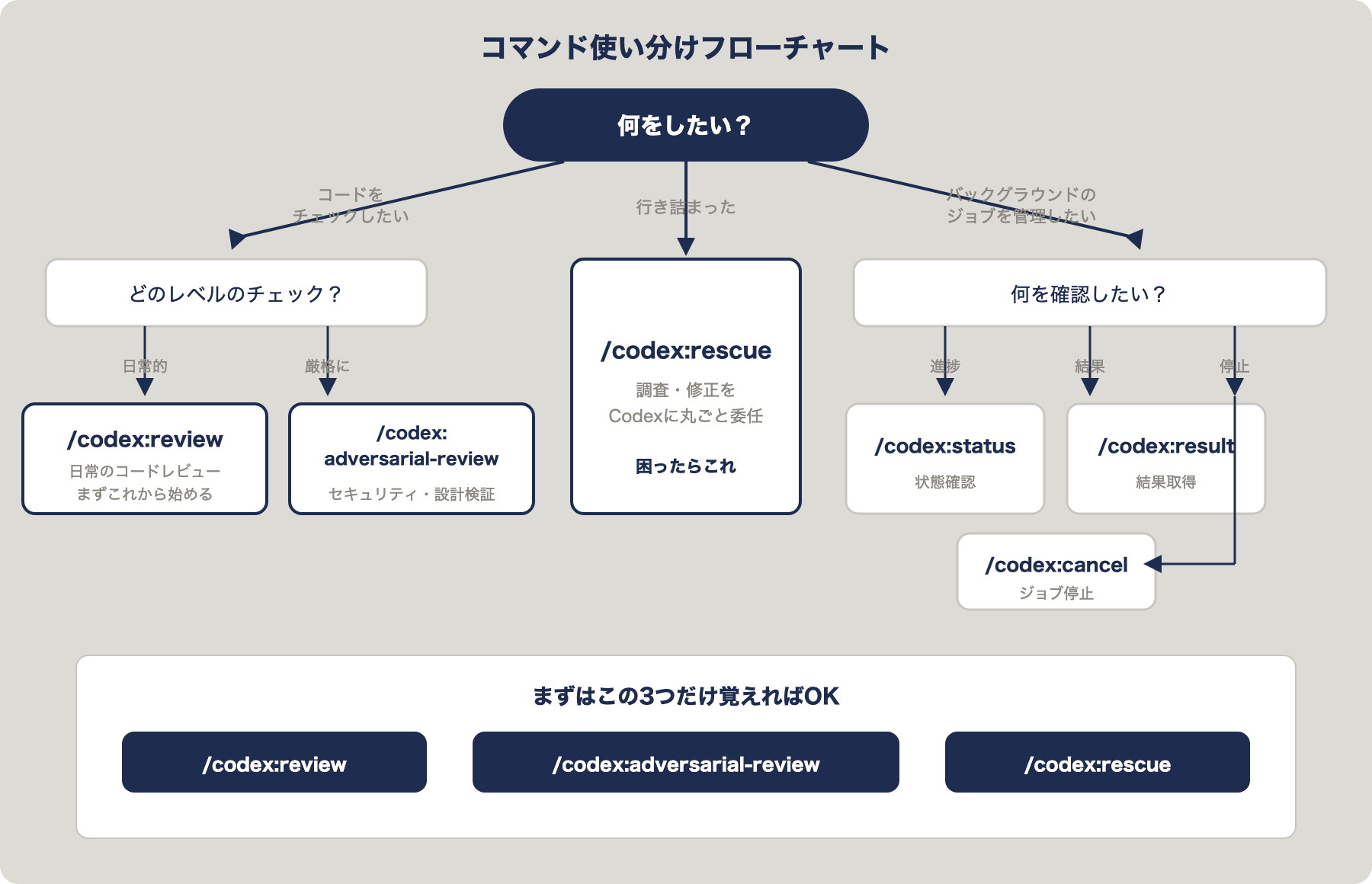
/codex:review — 日常のコードレビュー
最も使用頻度が高いコマンドです。コードを書いたら、まずこれを実行する習慣をつけるのがおすすめです。
/codex:review
/codex:review --base main
/codex:review --background
/codex:adversarial-review — セキュリティ・設計の厳格チェック
通常のレビューより踏み込んだ検証を行います。設計判断への批判的な検証や、セキュリティリスクの洗い出しに使います。認証機能の変更やデータベースマイグレーションなど、影響範囲が大きい変更時に有効です。
/codex:adversarial-review --base main challenge caching design
/codex:adversarial-review --background look for race conditions
/codex:rescue — 行き詰まったときの作業委任
Claude Codeで解決できない問題にぶつかったとき、調査や修正をCodexに丸ごと委任できます。
/codex:rescue investigate why tests are failing
/codex:rescue fix the issue with smallest safe patch
/codex:status・/codex:result・/codex:cancel — ジョブ管理3コマンド
バックグラウンドで実行したジョブの管理に使います。
/codex:status                  # 実行中・完了済みジョブの一覧
/codex:result                  # 最新ジョブの結果を表示
/codex:result task-abc123      # 特定ジョブの結果を表示
/codex:cancel                  # 実行中ジョブをキャンセル
/codex:setup — レビューゲートの有効化
初期セットアップだけでなく、レビューゲート(実験的機能)の切り替えにも使います。
/codex:setup --enable-review-gate    # レビューゲート有効化
/codex:setup --disable-review-gate   # レビューゲート無効化
レビューゲートを有効にすると、Claudeの出力に対してCodexが自動的にレビューを実行し、問題がある場合はブロックしてくれます。ただし、使用量が急増するリスクがあるため、最初は無効のまま使うのがおすすめです。
7コマンド一覧表
| コマンド | 用途 | おすすめ場面 | 初心者おすすめ度 |
|---|---|---|---|
/codex:review | コードレビュー | コードを書いた後の品質チェック | ★★★ まず最初に |
/codex:adversarial-review | 厳格な設計検証 | 認証・DB変更など重要な修正時 | ★★☆ 慣れてから |
/codex:rescue | 作業委任 | Claude Codeで行き詰まったとき | ★★★ 困ったら使う |
/codex:status | ジョブ状態確認 | バックグラウンド実行時 | ★☆☆ 必要に応じて |
/codex:result | 結果取得 | バックグラウンド完了後 | ★☆☆ 必要に応じて |
/codex:cancel | ジョブ停止 | 不要になったジョブの停止 | ★☆☆ 必要に応じて |
/codex:setup | セットアップ・設定 | 初回導入時・レビューゲート変更時 | ★★★ 最初に1回 |
もっと使いこなす|config.tomlによるカスタマイズ設定
基本的な利用であれば設定変更は不要です。より細かくコントロールしたい場合は、Codexの設定ファイル config.toml を編集します。
モデルと推論レベルを変更する
デフォルトのモデルや推論の深さを変更できます。設定ファイルの場所は ~/.codex/config.toml(ユーザーレベル)です。
model = "gpt-5.4-mini"
model_reasoning_effort = "high"
model_reasoning_effort には minimal / low / medium / high / xhigh の5段階が指定できます。レビューの精度を上げたい場合は high 以上がおすすめです。
プロジェクトごとに設定を変えたい場合は、プロジェクトルートに .codex/config.toml を作成します。ただし、プロジェクトレベルの設定ファイルはCodexのtrust検証を通過する必要があります(詳細はCodex公式ドキュメントを参照)。
認証情報をキーチェーンに保存する(セキュリティ強化)
デフォルトでは認証情報が ~/.codex/auth.json にファイルとして保存されます。セキュリティを強化するには、OSのキーチェーン(macOSならKeychain Access)に保存する設定に変更します。
cli_auth_credentials_store = "keyring"設定値は3つから選べます。
| 設定値 | 保存先 | 推奨度 |
|---|---|---|
file | ~/.codex/auth.json(デフォルト) | △ 手軽だがファイル流出リスクあり |
keyring | OSのキーチェーン | ◎ セキュリティ重視なら推奨 |
auto | キーチェーンが使えればそちら、なければファイル | ○ バランス型 |
auth.json にはアクセストークンが含まれるため、パスワードと同じ扱いが必要です。Gitリポジトリにコミットしたり、チャットに貼り付けたりしないよう注意してください。
OpenAI APIキーで使う場合の設定方法
ChatGPTアカウントではなくAPIキーで利用したい場合は、環境変数に設定します。
export OPENAI_API_KEY="sk-xxxxxxxxxxxxxxxxxxxx".zshrc や .bashrc に追記しておけば、毎回入力する必要がなくなります。APIキー利用の場合はCodexの利用枠がAPIの従量課金に切り替わります。
知っておきたい注意点とトラブルシューティング
macOSサンドボックスでのクラッシュ問題と回避策
2026年4月時点で、macOS環境においてClaude Codeのサンドボックス内でCodex app-serverがクラッシュする問題が報告されています(GitHub Issue #141)。
原因は、Claude CodeのサンドボックスがmacOSのシステム関連のアクセスを制限するためです。この問題に遭遇した場合は以下の回避策があります。
- Claude Codeのサンドボックス設定を確認・調整する
- ターミナル.appから直接
codex reviewを実行する(プラグイン経由ではなく) - GitHubのIssueページで最新の修正状況を確認する
レビューゲートの使用量に注意
/codex:setup --enable-review-gate で有効にできるレビューゲートは便利な機能ですが、ClaudeとCodexが長いレビューループに入る場合があります。その結果、Codexの利用枠を大量に消費する可能性があります。
最初はレビューゲートを無効のまま運用し、手動で /codex:review を実行するワークフローがおすすめです。
プロジェクトレベル設定のtrust検証について
プロジェクトのルートディレクトリに .codex/config.toml を配置した場合、Codexはそのプロジェクトが信頼済みかどうかを検証します。信頼されていないプロジェクトの設定ファイルは無視されます。
これは、悪意のあるリポジトリをクローンした際に不正な設定が自動適用されるのを防ぐセキュリティ機能です。
まとめ
Codex Pluginの導入は、ChatGPTアカウントとNode.js 18.18以上があれば4つのコマンドで終わります。
普段は /codex:review、大きな変更時は /codex:adversarial-review、詰まったら /codex:rescue。この3つだけ覚えておけば、1人で開発していてもコードの品質はかなり安定します。
Claude Codeでアプリを作っていて「これ、本当に大丈夫かな」と不安になったら、まず /codex:review を1回試してみてください。もう1つのAIが見つけてくれる穴は、想像以上に多いです。
よくある質問(FAQ)
Q1: Codex Pluginは無料で使えますか?
プラグイン本体はオープンソース(Apache 2.0ライセンス)で無料です。ただしCodex自体の利用はChatGPTのプラン枠を消費します。
Q2: ChatGPTの無料プランでも導入できますか?
2026年4月時点では導入できます。ChatGPT Free(無料プラン)でもCodex CLIは期間限定で利用可能です。利用枠はProやPlusプランと比べて少ないですが、基本的なコードレビューは実行できます。今後、無料プランでの提供が終了する可能性があるため、OpenAI公式の最新情報を確認してください。
Q3: Claude CodeとCodex、どちらがメインですか?
Claude Codeがメインの開発環境で、Codexはセカンドオピニオン(補助的なレビュー役)として機能します。Codex Plugin導入後も、コードの作成・編集はこれまで通りClaude Codeで行います。
Q4: プラグインを入れるとClaude Codeの動作が重くなりますか?
通常の作業中にCodexが常駐するわけではありません。コマンドを実行したときだけCodexが起動するため、普段のClaude Codeの動作に影響はありません。
Q5: Codex Pluginで生成・修正されたコードは安全ですか?
Codexのレビュー結果はあくまで提案です。最終的なコードの採否は自分で判断する必要があります。重要なシステムの場合は、AIのレビューに加えて人間によるレビューも併用するのがおすすめです。
Q6: Node.jsのバージョンが古い場合はどうすればいいですか?
Node.js公式サイトからLTS(長期サポート版)をダウンロードして上書きインストールすればバージョンが更新されます。node -v で18.18以上になっていれば問題ありません。
Q7: APIキーがなくても全機能使えますか?
ChatGPTアカウントのログインだけで、/codex:review をはじめとする7つのコマンドはすべて利用可能です。APIキーは必須ではなく、より細かい制御や従量課金を利用したい場合のオプションです。