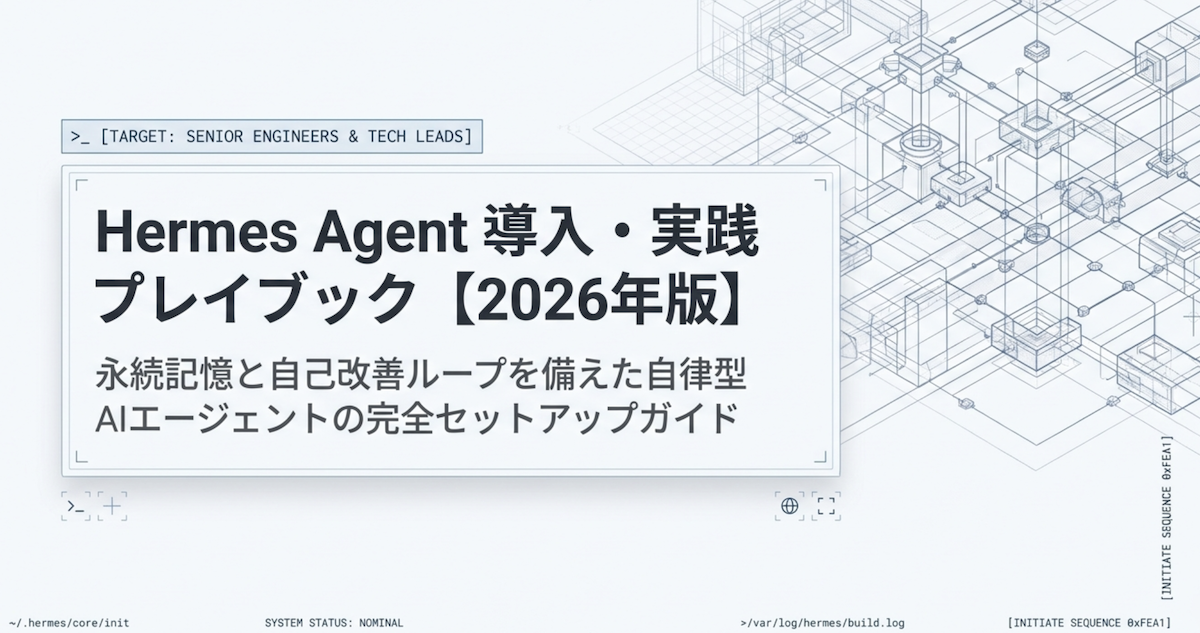
Hermes Agentの設定方法は、pip install hermes-agentまたは公式インストールスクリプトでセットアップしたあと、hermes modelコマンドで外部LLM(Anthropic、OpenAI、OpenRouter等)を接続し、~/.hermes/config.yamlでターミナルバックエンドや圧縮設定を調整する、という3段構えで進めます。Hermes Agent本体にはLLMが内蔵されていないため、64,000トークン以上のコンテキストを持つモデルを別途用意するのが必須要件です。
Hermes AgentはNous Researchが2026年2月にリリースしたオープンソースの自律型AIエージェントです。サーバー上に常駐し、経験からスキルを自動生成し、過去のセッションを横断検索して学び続ける「自己改善ループ」を内蔵しています。Claude CodeやCodex CLIと並ぶ次世代AIエージェント基盤として国内外で導入が進み、永続記憶を活用した業務自動化の現実解として注目されています。
本記事では、公式ドキュメント(hermes-agent.nousresearch.com)とGitHubリポジトリの最新仕様にもとづき、Hermes Agentを実運用レベルで動かすまでの設定手順を10ステップに分解して解説します。
Hermes Agentとは?自律型AIエージェントの基本
Hermes Agentは、Nous Researchが2026年2月に公開したオープンソースの自律型AIエージェントです。MITライセンスで配布されており、自前のマシンやVPS上で動作します。
ターミナル操作、ファイル編集、Web検索、永続記憶、拡張スキルといった機能を最初から備えています。特徴的なのは「内蔵学習ループ」で、エージェント自身がタスクの過程からスキルを生成し、使い込むほど性能が高まる設計になっています。仕組みの全体像と背景については、別記事「Hermes Agentとは?使うほど賢くなる自己改善型AIエージェントの仕組み」で詳しく扱っています。
Hermes Agentの3つの特徴
1つ目は永続記憶(Persistent Memory)です。過去の会話・スキル・ユーザープロファイルをローカルに保存し、セッションをまたいで参照します。~/.hermes/memories/配下にFTS5全文検索インデックスとともに格納されます。
2つ目は自己改善スキルシステムです。タスクを実行する過程で再利用可能なスキルモジュールを自動生成し、~/.hermes/skills/に蓄積します。次回以降のタスクで自動的に呼び出されます。
3つ目はマルチプラットフォーム配信です。CLI、Telegram、Discord、Slack、WhatsApp、Signalなど複数のチャネルから同じエージェントにアクセスできます。
他のAIエージェントとの違い(比較表)
| 項目 | Hermes Agent | Claude Code | Codex CLI |
|---|---|---|---|
| 提供元 | Nous Research | Anthropic | OpenAI |
| ライセンス | MIT(OSS) | プロプライエタリ | Apache 2.0 |
| LLM | 外部接続(任意) | Claudeシリーズ固定 | GPT/Codexシリーズ固定 |
| 永続記憶 | 内蔵(FTS5検索付き) | 主にプロジェクト単位のメモリ | 外部設定が必要 |
| スキル自動生成 | あり | スキル機能あり(手動含む) | なし |
| 主な用途 | 長期常駐エージェント | コーディング特化 | コーディング特化 |
| マルチチャネル | CLI/Telegram/Slack等 | CLI/IDE | CLI |
差別化のポイントは「LLMを自由に選べる」点と「常駐型として育てていく」設計思想です。Claude CodeやCodex CLIがコーディング特化なのに対し、Hermes Agentは汎用タスクを長期にわたって任せる用途を想定しています。

なぜ今Hermes Agentが注目されるのか
自律型AIエージェント市場は2025年後半から急速に立ち上がったとされ、各社がコーディング特化型を投入したのが第一波と見られています。Hermes Agentは第二波の「永続記憶 × 自己改善」を前面に押し出した設計で、運用しながら賢くなる点が評価されています。
自己改善型AIエージェントの市場動向
OpenAI、Anthropic、Googleがそれぞれ汎用エージェントを公開する中、Hermes Agentは「LLMを切り替え可能」「OSS」「永続記憶を最初から内蔵」という構成で独自のポジションを取りました。Nous Researchはオープンソースモデル「Hermes」シリーズで知られる研究グループで、その流れを汲んだエージェント実装です。
永続記憶がもたらすビジネスインパクト
従来のAIエージェントは1セッションで完結する設計が主流だったため、ユーザーの好み・過去の判断・進行中のプロジェクトを毎回ゼロから説明する必要がありました。Hermes AgentではSOUL.md(エージェントのアイデンティティ定義)とmemories/に蓄積される個別記憶により、長期的なコンテキストが保たれます。
これにより、定型業務の委任、リサーチアシスタント、Slackボット化など、従来は実装コストが高かったユースケースが標準機能の組み合わせで実現しやすくなりました。
Hermes Agentの設定方法10ステップ
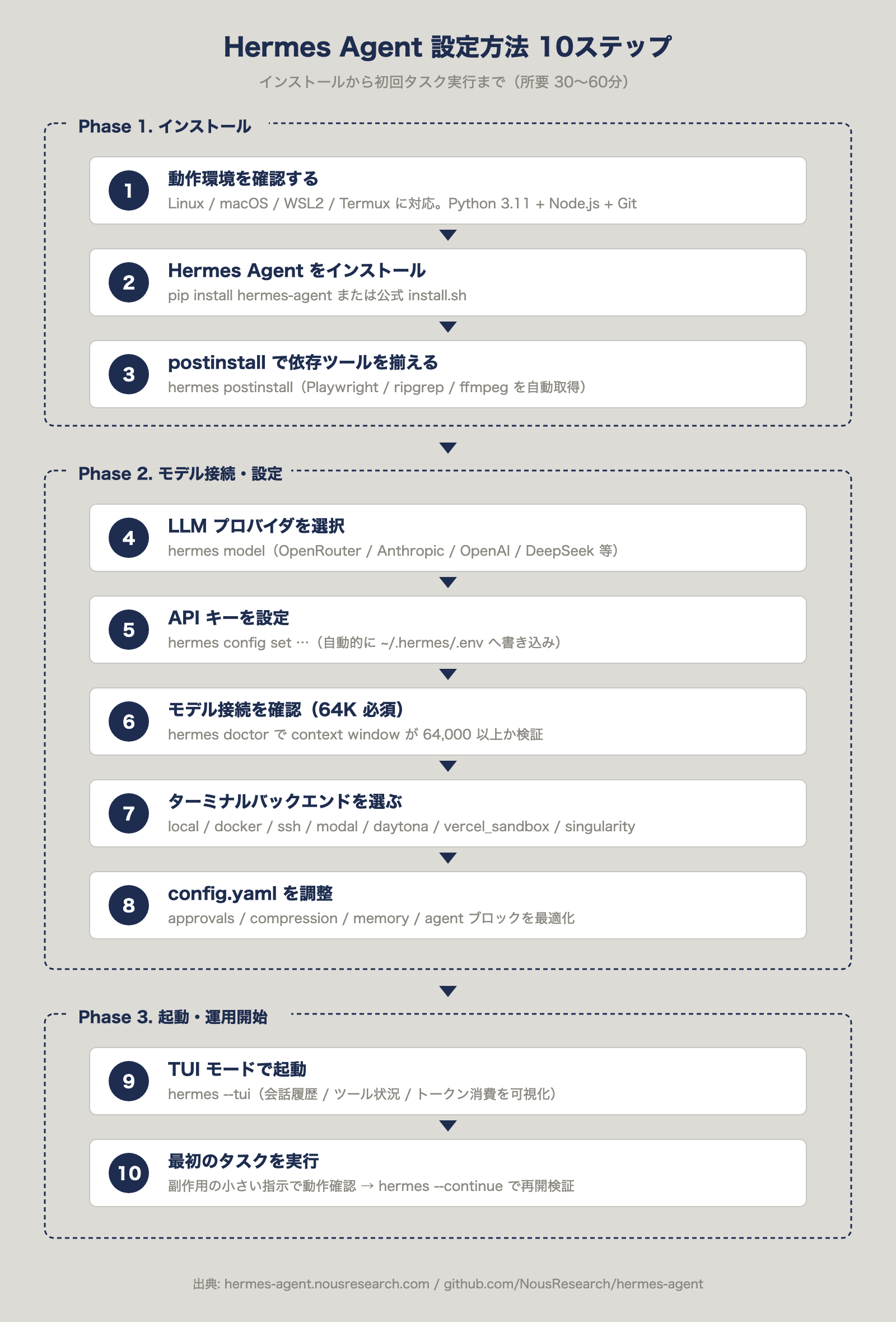
ここからが本記事の中核となる手順解説です。Hermes Agentを動かすまでの全工程を10ステップに分解します。所要時間は環境構築を含めて30〜60分が目安です。
全体像は以下のフローのとおりです。インストール(Step 1-3)→ モデル接続・設定(Step 4-8)→ 起動・運用開始(Step 9-10)の3フェーズで進めます。
Step 1. 動作環境を確認する
Hermes Agentは以下の環境に対応します。
- Linux(Ubuntu、Debian、Arch 等)
- macOS(Apple Silicon/Intel)
- Windows(WSL2推奨、ネイティブはPowerShell経由の早期ベータ)
- Termux(Android)
事前にインストールしておきたいのは以下のとおりです。
- Python 3.11以上
- Node.js(最新LTS)
- Git
- ripgrep
- ffmpeg
pip経由でインストールする場合、後述するhermes postinstallが依存ツールを自動で揃えてくれるため、未インストールでも先に進めます。
Step 2. Hermes Agentをインストールする
インストール方法は2種類あります。安定性を重視するならpip、最新ブランチを試したいなら公式スクリプトを使います。
A. pipでインストールする場合
pip install hermes-agentB. 公式インストールスクリプトを使う場合
curl -fsSL https://raw.githubusercontent.com/NousResearch/hermes-agent/main/scripts/install.sh | bash
source ~/.bashrc # zshユーザーは source ~/.zshrcスクリプト版はuv、Python 3.11、リポジトリ本体を一括セットアップします。sudoは不要で、すべてユーザー領域にインストールされます。
Windows(ネイティブ)の場合はPowerShellで以下を実行します。
irm https://raw.githubusercontent.com/NousResearch/hermes-agent/main/scripts/install.ps1 | iexStep 3. postinstallで依存ツールを揃える
pipでインストールした場合は次のコマンドで周辺ツールを揃えます。
hermes postinstallNode.js、Playwrightブラウザ、ripgrep、ffmpegを必要に応じて取得します。すでに入っているコンポーネントはスキップされます。
Step 4. LLMプロバイダを選択する
Hermes Agent本体にはLLMが含まれません。OpenAI互換のAPIエンドポイントを持つプロバイダを別途接続します。
hermes modelこのコマンドはインタラクティブなプロバイダ選択メニューを開きます。サポートされる主要プロバイダは以下のとおりです。
- Nous Portal(Hermesシリーズ含むNous Researchの公式エンドポイント)
- OpenAI
- Anthropic
- OpenRouter(200以上のモデルを統一インターフェースで利用可能)
- DeepSeek
- Google AI(Gemini)
- Hugging Face
- カスタムOpenAI互換エンドポイント(自前のvLLM、LM Studio、Ollama等)
迷ったらまずOpenRouterを推奨します。1つのAPIキーで複数モデルを試せるため、検証コストが下がります。
Step 5. APIキーを設定する
選択したプロバイダのAPIキーを設定します。シークレット情報は自動的に~/.hermes/.envに書き込まれます。
hermes config set OPENROUTER_API_KEY sk-or-v1-xxxxxxxxxxxxAnthropic公式の場合はOAuth認証も利用できます。
hermes model
# プロバイダ選択でAnthropicを選び、OAuthフローに従う
CI環境ではAPIキー、対話的に使う個人マシンではOAuthが扱いやすい、という使い分けが現実的です。
Step 6. モデル接続を確認する
設定が反映されたかをドクターコマンドで確認します。
hermes doctorここで「context window」項目が64,000トークン以上のモデルを指していることを必ず確認してください。Hermes Agentは多段ツール呼び出しのワーキングメモリを確保するため、これより小さいコンテキストのモデルは起動時に拒否されます。
たとえばgpt-4o-mini(128K)、claude-haiku-4-5(200K)、gemini-2.5-flash(1M)、deepseek-v3(128K)などは条件を満たします。逆に旧モデルで32Kや16Kのものを指定するとエラーで止まります。
Step 7. ターミナルバックエンドを選ぶ
Hermes Agentはエージェントがシェルコマンドを実行する場所(ターミナルバックエンド)を7種類から選べます。
| バックエンド | 用途 | 隔離度 |
|---|---|---|
| local | 開発・個人利用 | なし |
| docker | 安全なサンドボックス | フル(namespace隔離) |
| ssh | リモートサーバー | ネットワーク境界 |
| modal | クラウドの一時VM | フル |
| daytona | マネージドクラウドワークスペース | フル |
| vercel_sandbox | クラウドmicroVM | フル |
| singularity | HPCクラスタ | namespace隔離 |
初回はlocalで動作確認し、本番運用や信頼境界をまたぐ用途ではdockerを選ぶのが定石です。config.yamlで次のように指定します。
terminal:
  backend: docker
  docker_image: ubuntu:24.04
  container_persistent: true
  docker_run_as_host_user: true
Step 8. config.yamlを調整する
主設定ファイルは~/.hermes/config.yamlにあります。最初に確認・調整すべき項目を抜粋します。
agent:
  max_turns: 90
  reasoning_effort: medium
  api_max_retries: 3

approvals:
  mode: manual  # manual | smart | off

compression:
  enabled: true
  threshold: 0.50
  target_ratio: 0.20
  protect_last_n: 20

memory:
  memory_enabled: true
  memory_char_limit: 2200
  user_char_limit: 1375

display:
  tool_progress: all
  streaming: true
  show_reasoning: false
設定値の優先順位は「CLI引数 → config.yaml → .env → ビルトイン既定値」の順で解決されます。シークレットは必ず.env、それ以外はconfig.yamlに書く、というルールを守ってください。
Step 9. TUIモードで起動する
設定が完了したらTUI(ターミナルUI)モードで起動します。
hermes --tui会話履歴・現在実行中のツール・トークン消費量がリアルタイムで表示されます。最初はhermes(TUIなし)で動かす方法もありますが、TUIのほうが状況把握が容易なため、運用前検証ではTUIを推奨します。
Step 10. 最初のタスクを実行する
初回の動作確認には、副作用が小さく結果を検証しやすいタスクを選びます。たとえば次のような指示が手頃です。
このリポジトリを5つの箇条書きで要約してください
実行後、hermes --continueで同じセッションを再開できることを確認してください。これが成功すれば、永続記憶が正しく書き込まれています。
hermes --continueここまでで Hermes Agent の基本セットアップは完了です。
主要LLMプロバイダ比較
Hermes Agentに接続するLLMプロバイダの選定は、運用コスト・レイテンシ・モデル品質のトレードオフで決まります。代表的な選択肢を比較します。
| プロバイダ | 強み | 弱み | 想定用途 |
|---|---|---|---|
| Nous Portal | Hermesシリーズに最適化、独自モデル群 | 提供モデルが限定的 | 公式推奨環境、検証用 |
| OpenRouter | 200+モデルを横断利用、課金一元化 | 中継分のわずかなレイテンシ | モデル選定フェーズ、本番運用 |
| Anthropic | Claudeの高品質長文処理、200Kコンテキスト | コストはOpenRouter経由よりやや高め | 長文・複雑タスク |
| OpenAI | GPT-5系の安定性、エコシステム | コストは中〜高 | 汎用、ツール利用が多いタスク |
| DeepSeek | 圧倒的な低コスト、コーディング得意 | 一部のレギュレーションで利用制限 | 大量バッチ処理 |
| Google AI | Gemini 2.5/3系の長文(1M)、マルチモーダル | エンタープライズ向け契約が必要な場合あり | 長文資料解析 |
| Hugging Face | OSSモデルを試せる | 推論速度がプロバイダによる | OSSモデル評価 |
| 自前エンドポイント(vLLM等) | フルコントロール、データ秘匿 | 運用負荷 | センシティブデータ案件 |
迷ったら「初期検証はOpenRouter」「本番はAnthropicまたはOpenAI」「センシティブデータは自前エンドポイント」の組み合わせが現実解になります。
設定ファイル(config.yaml)の主要項目
~/.hermes/config.yamlで押さえておきたい設定ブロックを4つ取り上げます。
モデル設定(auxiliary)
メインの会話モデルとは別に、ビジョン処理・Web抽出・会話圧縮を別モデルにルーティングできます。コスト最適化に効きます。
auxiliary:
  vision:
    provider: openrouter
    model: openai/gpt-4o
    timeout: 120
  compression:
    provider: openrouter
    model: google/gemini-3-flash-preview
圧縮や軽量タスクには高速・低コストのモデル、推論本体には高品質モデル、と役割分担するのが王道です。
圧縮設定(compression)
長い会話を自動圧縮してコンテキスト上限内に収めます。
compression:
  enabled: true
  threshold: 0.50      # コンテキスト上限の50%で圧縮開始
  target_ratio: 0.20   # 直近20%を非圧縮で残す
  protect_last_n: 20   # 最低20メッセージは圧縮しない
圧縮対象が大きすぎると重要情報が失われ、小さすぎるとコストが下がりません。0.50起点で運用しながら調整するのがおすすめです。
承認モード(approvals)
エージェントがコマンド実行する前に承認を求める粒度を決めます。
- manual:すべての実行で対話的に承認を求める(最も安全、初期推奨)
- smart:LLMがリスクを判定し、安全な操作は自動承認する
- off:承認チェックを無効化(自動化用途、危険性を理解したうえで)
approvals:
  mode: smart  # manual | smart | off
業務用途ではsmartを基本にし、危険コマンドだけ手動承認、という運用が現実的です。Tirithによるコマンドスキャンを併用するとさらに堅牢になります。
security:
  tirith_enabled: true
  tirith_timeout: 5
メモリ設定(memory)
セッションをまたいで保持する記憶量を制御します。
memory:
  memory_enabled: true
  memory_char_limit: 2200  # 約800トークン
  user_char_limit: 1375    # 約500トークン
メモリ容量を増やすほどコンテキスト使用量も増えるため、頻繁に参照する重要情報だけを残す方針が、長期運用ではコスト効率が良くなります。
つまずきやすい5つのポイント
実際の導入で詰まりやすいポイントを先回りで挙げます。
1つ目は64Kコンテキスト要件の見落としです。古いモデルや軽量モデルを指定して起動失敗するケースが頻発します。hermes doctorで必ずコンテキストサイズを確認してください。
2つ目はAPIキーを0に書いてしまうことです。シークレットは.env、それ以外はconfig.yamlが原則になります。逆に書くと環境共有時の事故につながります。
3つ目は0の飛ばし忘れです。pipインストール時にPlaywrightやffmpegが入らず、Web操作・動画処理タスクが落ちます。後から走らせれば復旧できます。
4つ目は承認モードをいきなりoffにする運用です。初回からoffで動かすと、意図しないファイル変更やコマンド実行のリスクが高くなります。manualかsmartで運用開始するのが定石です。
5つ目はターミナルバックエンドをlocalのまま本番運用することです。エージェントがホストマシン全体にアクセスできてしまいます。本番ではdocker・modal・vercel_sandboxなどのサンドボックス系に切り替えてください。
トラブルシューティング
問題発生時の調査順序は次のとおりです。
hermes doctor    # 環境チェック(プロバイダ接続、依存ツール、コンテキスト要件)
hermes model     # モデル設定を再選択
hermes setup     # 全体を再構成
頻出するエラーと対処を整理します。
| 症状 | 主な原因 | 対処 |
|---|---|---|
Context window too small | 64Kに満たないモデルを指定 | より大きいモデルへ変更 |
Authentication failed | APIキー誤りまたは期限切れ | hermes config set で再設定 |
Tool not found: ripgrep | postinstall未実行 | hermes postinstall を実行 |
Browser launch failed | Playwrightブラウザ未取得 | playwright install を手動実行 |
Memory write error | ~/.hermes/ への書き込み権限不足 | 所有権を自ユーザーに変更 |
公式のGitHub IssuesとDiscordコミュニティに既知の問題と対処が蓄積されています。ローカルで解決しない場合はそちらを参照してください。
まとめ
Hermes Agentの設定方法は、インストール → LLMプロバイダ接続 → config.yaml調整の3工程に整理できます。10ステップの手順を順番に踏めば、永続記憶と自己改善ループを備えた自律型AIエージェントを自前環境で動かせます。
判断ポイントは「LLMプロバイダの選択」と「ターミナルバックエンドの選択」の2つ。ここを誤ると、あとから運用コストやセキュリティ面で痛みが出ます。初回検証はOpenRouter + localで素早く立ち上げ、本番運用ではプロバイダを用途別に最適化し、バックエンドをdockerなどのサンドボックスに切り替える、という二段構えが現実的です。
導入後は、エージェントに任せるタスクの粒度を徐々に広げながら、自動生成されるスキルと永続記憶を観察するフェーズに移ります。Hermes Agentのおもしろさは「育てるほど賢くなる」という設計思想にあるので、初日の設定よりも、数週間から数か月の運用で蓄積される個別記憶のほうが、長期の投資対効果を決めると感じています。
FAQ
Q1. Hermes AgentはClaude CodeやCodex CLIの代替になりますか? コーディング特化用途では、現時点でClaude CodeやCodex CLIのほうが成熟しています。Hermes Agentの強みは汎用タスクの長期常駐と永続記憶にあるため、Slackボット化・リサーチアシスタント・定型業務の委任といった用途で補完関係として併用するのが現実的です。
Q2. 完全にオフライン環境で動かせますか? LLM部分を自前のvLLMやOllamaなどローカル推論サーバーに接続し、ターミナルバックエンドをlocalにすれば、外部通信なしで動作します。ただし64Kコンテキストを満たすローカルモデルの選定が必要で、ハードウェア要件が高い点に注意してください。
Q3. 商用利用は可能ですか? Hermes Agent本体はMITライセンスで配布されているため商用利用は可能です。ただし接続するLLMプロバイダの利用規約は別途確認する必要があります(OpenAI、Anthropic、各社のAPI利用規約が適用されます)。
Q4. APIコストはどの程度かかりますか? 利用するLLMプロバイダとタスクの複雑さに依存するため一概には言えません。検証段階ではOpenRouter経由でDeepSeekやGemini Flashなどの低コストモデルを使えば月数ドル規模に収まります。本番運用でClaude OpusやGPT-5系を使う場合は月数十〜数百ドルの予算感が目安になります。
Q5. Windows環境でも安定して動きますか? WSL2上での動作は安定しています。PowerShellネイティブは早期ベータ段階のため、トラブルが出やすい状況です。WindowsユーザーはWSL2 + Ubuntu/Debianの構成を選ぶのが安全です。
Q6. 永続記憶はどこに保存されますか?データの管理は? ~/.hermes/memories/配下にMarkdownファイルとFTS5全文検索インデックスが保存されます。すべてローカルファイルなので、バックアップ・移行は通常のファイルコピーで完結します。複数マシン間で同期したい場合は、ディレクトリごとgit管理またはクラウドストレージ同期に乗せる運用が一般的です。
Q7. プロファイル機能とは何ですか? 複数のエージェント人格・設定セットを切り替えて使う仕組みです。プロファイルごとに独立したconfig、memory、sessions、skills、gateway serviceを持つため、業務用・個人用・プロジェクト別といった使い分けが可能になります。トークンロック隔離により、プロファイル間の認証情報衝突は発生しません。